[ Yêu cầu ] : Di chuyển Form comment lên trên , trước phần Comment Blocks

Người đăng: chaobuoisang on Thứ Sáu, 12 tháng 6, 2009

Theo yêu cầu của bạn Ngân (blogtruyen.com)
[FD's BlOg] - Theo yêu cầu, thứ nhất ta sẽ di chuyển form comment lên trước phần comment block (tức là đưa form comment lên trên cùng thay vì nằm ở dưới cùng), thứ 2 là sắp xếp comment block theo thứ tự ngược lại. Trong bài viết này mình sẽ thực hiện yêu cầu thứ nhất, yêu cầu thứ 2 sẽ thực hiện sau khi có thể.

Thực ra yêu cầu chuyển form comment lên trên cũng đơn giản, ở đây chỉ đơn thuần là ta thay đổi bố cục cho blog. Còn yêu cầu thứ 2 xem ra mới khó.

Các bạn xem hình minh họa:


Trước khi thực hiện:


Sau khi thực hiện:


☼ Bây giờ ta bắt đầu:
1. Vào bố cục
2. Vào chỉnh sửa code HTML
3. Nhấp chọn mở rộng mẫu tiện ích
4. Tìm đoạn code bên dưới (hoặc tương tự) - đoạn code này chính là đoạn code để hiển thị form comment:

<p class='comment-footer'>

<b:if cond='data:post.embedCommentForm'>
<b:if cond='data:post.allowNewComments'>
<b:include data='post' name='comment-form'/>
<b:else/>
<data:post.noNewCommentsText/>
</b:if>
<b:else/>
<b:if cond='data:post.allowComments'>
<a expr:href='data:post.addCommentUrl' expr:onclick='data:post.addCommentOnclick'><data:postCommentMsg/></a>
</b:if>
</b:if>

</p>

5. Di chuyển tất cả code (in đậm) bên trong thẻ <p class='comment-footer'> ... </p> (mà ta tìm được ở bước 4) vào ngay sau đoạn code bên dưới:

<b:includable id='comments' var='post'>

<div class='comments' id='comments'>
<a name='comments'/>
<b:if cond='data:post.allowComments'>
<h4>
<b:if cond='data:post.numComments == 1'>
1 <data:commentLabel/>:
<b:else/>
<data:post.numComments/> <data:commentLabelPlural/>:
</b:if>
</h4>

6. Save template.

- Chú ý: các code của các tempalte khác nhau sẽ khác nhau, nhưng nếu các bạn dùng template từ bộ template mà blogger cung cấp thì các code tương tự nhau. Nếu dùng các mẫu template khác thì code có lẽ sẽ khác đôi chút.

☼ Thủ thuật : hiển thị comment mới nhất ở trên cùng sẽ cập nhật sau nếu mình có thể.

Chúc các bạn thành công.

More about

Tiện ích Automatic Post Summary cho blog (sử dụng javascript)

Người đăng: chaobuoisang

[FD's BlOg] - Lang thang trên mạng 1 hồi, mình tìm được tiện ích này. Tiện ích này sẽ tự tạo bài viết kiểu thu gọn ở các trang. Một dạng giống như kiểu thêm tiện ích "Read more...". Nhưng ở đây dùng javascript để tự động thu gọn bài viết với ảnh thumbnail.


Hình ảnh minh họa:

trước khi thêm tiện ích vào blog

sau khi thêm tiện ích vào blog


- Như đã nói ở trên, đây là thủ thuật mình tìm được trên mạng, và sau khi test mình tìm thấy 1 lỗi nhỏ từ thủ thuật này. Đó là khi ta nhấp vào xem bài viết thì không thể xem được toàn bộ bài viết, mà vẫn chỉ là dạng summary post giống như ngoài trang chủ.

Hình minh họa:


Đây là 1 sơ xuất nhỏ, nên mình có chỉnh sửa lại (xem hình minh họa bên dưới)


- Lưu ý: nếu blog của bạn đã có thêm tiện ích "Readmore" thì hãy gỡ bỏ nó đi trước khi thực hiện thủ thuật này cho blog của bạn.

☼ Sau đây là các bước thực hiện:
1. Đăng nhập blog
2. Vào bố cục
3. Vào chỉnh sửa code HTML
4. Chọn mở rộng mẫu tiện ích
5. Chèn đoạn code javascript bên dưới vào sau thẻ đóng </head>

<script type='text/javascript'>
var thumbnail_mode = "no-float" ;
summary_noimg = 230;
summary_img = 200;
img_thumb_height = 80;
img_thumb_width = 80;
</script>

<script src='http://data.fandung.com/js/autoreadmorethumb.js' type='text/javascript'/>

- Bạn có thể thay đổi các thông số thiết lập nếu bạn muốn.

6. Xuống dưới tìm đoạn code sau:
<data:post.body/>


7. Và thay thế nó bằng đoạn code bên dưới:

<b:if cond='data:blog.pageType == "item"'>
<data:post.body/>
<b:else/>

<div expr:id='"summary" + data:post.id'>
<p><data:post.body/></p>
</div>

<script type='text/javascript'>
createSummaryAndThumb("summary<data:post.id/>");
</script>

</b:if>


8. Save template.

Tác giả của thủ thuật Anhvo (Vietwebguide.com)
Chúc các bạn thành công.
More about

Thông báo : Tạo thêm 2 khu vực mới cho BlOg FD

Người đăng: chaobuoisang on Thứ Năm, 11 tháng 6, 2009

[FD's BlOg] - Nhằm tạo thuận lợi cho việc giải đáp thắc mắc cũng như trả lời các yêu cầu của mọi người, mình đã tạo thêm 2 khu vực mới cho Blog FD. Thứ nhất là khu vực "Yêu Cầu Thủ Thuật" thứ 2 là khu vực "Thắc mắc - Góp ý".


1. Khu vực "Yêu Cầu Thủ Thuật" :
- ở khu vực này các bạn có thể comment yêu cầu thủ thuật cho blogspot mà các bạn thích. Mình sẽ giúp đỡ các bạn thực hiện các thủ thuật đó nếu thủ thuật đó nằm trong khả năng của mình.

2. Khu vực "Thắc mắc - Góp ý" :
- Khu vực này là nơi mọi người có thể thắc mắc - góp ý về mọi thứ trong BlOg FD.

FanDung - BlOg FD Thông báo

More about

Tổng hợp các style cho tiện ích "Recent posts with thumbnail" (có thể yêu cầu style khác ở đây)

Người đăng: chaobuoisang

Update - 4 yêu cầu đã được cập nhật
[FD's BlOg] - Bài viết này mình sẽ tổng hợp các style của tiện ích "Recent posts with thumbnail" mà mình đã hoàn thiện từ tiện ích của VWG. Ngoài ra các bạn có thể yêu cầu các style khác mà bạn thích, mình mình chỉnh sửa được sẽ update lên.

Trong bài viết này mình sẽ không giới thiệu cách thực hiện thủ thuật, mà mình chỉ minh họa kết quả và đưa các file javascript cho từng style. Còn thủ thuật thì các bạn có thể tham khảo ở các bài trước.


Trong các style đầu tiên này, có 2 style của mình đưa ra và 2 style theo yêu cầu.

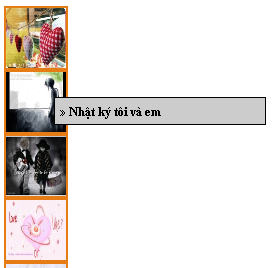
1. Style 1 : hiển thị mô tả bài viết khi rê chuột vào tiêu đề:

- Xem demo trực tiếp ở đây: http://data.fandung.com/blog/demo/newposts-Description/style1/index1.html

Ảnh minh họa :


- Tham khảo thêm thủ thuật này ở đây: style1
(thực hiện lại tương tự và chỉ việc thay đổi link của file Javascript)

- Link file javascript:

Cho từng nhãn:
http://data.fandung.com/blog/demo/newposts-Description/style1/s1-label.js
Cho cả blog:
http://data.fandung.com/blog/demo/newposts-Description/style1/s1-post.js


2. Style 2 : hiển thị bài viết dạng list, với việc hiển thị mô tả có kèm ảnh thumbnail khi rê chuột.
- Xem demo trực tiếp ở đây: http://data.fandung.com/blog/demo/newposts-Description/style2/index2.html

Ảnh minh họa :


- Tham khảo thêm thủ thuật này ở đây: style2
(thực hiện lại tương tự và chỉ việc thay đổi link của file Javascript)

- Link file javascript:

Cho từng nhãn:
http://data.fandung.com/blog/demo/newposts-Description/style2/s2-label.js
Cho cả blog:
http://data.fandung.com/blog/demo/newposts-Description/style2/s2-post.js


3. Style 3 : Thủ thuật theo yêu cầu của bạn YoYo
- Chỉ hiển thị ảnh của bài viết, với hiện thị tiêu đề bài viết khi rê chuột.
- Xem demo trực tiếp ở đây: http://data.fandung.com/blog/demo/newposts-Description/style3/index3.html

Ảnh minh họa :


- Tham khảo thêm thủ thuật này ở đây: style3
(thực hiện lại tương tự và chỉ việc thay đổi link của file Javascript)

- Link file javascript:

Cho từng nhãn:
http://data.fandung.com/blog/demo/newposts-Description/style3/s3-label.js
Cho cả blog:
http://data.fandung.com/blog/demo/newposts-Description/style3/s3-post.js


4. Style 4 : Thủ thuật theo yêu cầu của bạn LouLou
- Thủ thuật này là sự kết hợp của hiệu ứng jQuery và hiệu ứng mô tả bài viết: http://data.fandung.com/blog/demo/newposts-Description/style4/index4.html

Ảnh minh họa :


- Tham khảo thêm thủ thuật này ở đây: style4.1 (jQuery)style4.2 (Mô tả)
(thực hiện lại tương tự, ngoài việc thay đổi link của file Javascript từ thủ thuật 4.1 bạn còn phải thêm tất cả code CSS của thủ thuật 4.2 vào trong code của thủ thuật 4.1)

- Link file javascript:

Cho từng nhãn:
http://data.fandung.com/blog/demo/newposts-Description/style4/s4-label.js
Cho cả blog:
http://data.fandung.com/blog/demo/newposts-Description/style4/s4-post.js


5. Style 5: Thủ thuật yêu cầu của bạn share4vn.tk
- Tương tự thủ thuật của style 4, với yêu cầu này, thì chỉ cho phép hiển thị ảnh bài viết của từng nhãn. bạn chỉ cần thay đổi link javascript của style4 là xong. Và style5 này chỉ dùng cho từng nhãn.
- Xem demo trực tiếp: http://data.fandung.com/blog/demo/newposts-Description/style5/index.html
Ảnh minh họa:


- File Javascript:
http://data.fandung.com/blog/demo/newposts-Description/style5/s4-label.js

- Thực hiện tương tự như style4, nếu không rõ có thể Nhấp chuột phải vào trang demo của mình để View Source (xem code của thủ thuật).
- Lưu ý : với yêu cầu chỉ hiển thị ảnh thì sẽ tạo một khoảng trống phía bên phải của ảnh thumbnail, nếu bỏ khoảng trống này đi (thay đổi độ rộng của id #listticker) thì phần mô tả sẽ bị che, (xem hình minh họa bên dưới). Do đó đây là sự bất tiện của thủ thuật này.


6. Style 6 : Thủ thuật yêu cầu của bạn Mr Hiến
- Với style này mình sẽ giới thiệu 2 loại, và chỉ sử dụng jQuery, không có sử dụng popup hiển thị mô tả bài viết.
- Giới thiệu chung : ở style này mình sẽ chỉ cho phép hiển thị 1 bài viết cho mỗi lần hiển thị, và ứng dụng jQuery vào để tạo hiệu ứng thay đổi bài viết dạng Flash.

a. Style a:
- xem demo trực tiếp: http://data.fandung.com/blog/demo/newposts-Description/style6/index61.html
Hình minh họa:

- Link javascript:

Cho từng nhãn
http://data.fandung.com/blog/demo/newposts-Description/style6/label_slide61.js
Cho cả blog
http://data.fandung.com/blog/demo/newposts-Description/style6/post_slide61.js


b. Style b:
- xem demo trực tiếp: http://data.fandung.com/blog/demo/newposts-Description/style6/index62.html
Hình minh họa:


- Link javascript:

Cho từng nhãn
http://data.fandung.com/blog/demo/newposts-Description/style6/label_slide62.js
Cho cả blog
http://data.fandung.com/blog/demo/newposts-Description/style6/post_slide62.js


☼ Và sau đây là code cho style này:
- Tạo 1 widget HTML/Javascript và dán tất cả code vào bên dưới:

<script src="http://data.fandung.com/js/jquery-1.2.6.min.js" type="text/javascript">
</script>

<script type="text/javascript">
$(document).ready(function(){

var first = 0;
var speed = 500;
var pause = 4500;

function removeFirst(){
first = $('ul#listticker li:first').html();
$('ul#listticker li:first')
.animate({opacity: 0}, speed)
.fadeOut('slow', function() {$(this).remove();});
addLast(first);
}

function addLast(first){
last = '<li style="display:none">'+first+'</li>';
$('ul#listticker').append(last)
$('ul#listticker li:last')
.animate({opacity: 1}, speed)
.fadeIn('slow')
}

interval = setInterval(removeFirst, pause);
});
</script>

<style type="text/css">

#listticker{
height:200px;
width:480px;
overflow:hidden;
border:solid 0px #DEDEDE;
padding:1px;
}
#listticker li{
border:0; margin:0; padding:0; list-style:none;
}
#listticker li{
height:300px;
padding:5px;
list-style:none;
}
#listticker a{
color:#000000;
margin-bottom:
}
#listticker .news-title{
display:block;
font-weight:bold;
margin-bottom:4px;
font-size:11px;
}
#listticker .news-text{
display:block;
font-size:11px;
color:#666666;
}
#listticker img{
float:left;
margin-right:10px;
padding:4px;
border:solid 1px #DEDEDE;
}
</style>


<script language="JavaScript">
imgr = new Array();

imgr[0] = "http://sites.google.com/site/fdblogsite/Home/nothumbnail.gif";

showRandomImg = true;

imgwidth = 130;
imgheight = 130;
fntsize = 17;
acolor = "#f00";
aBold = true;

text = "Comment";

showPostDate = true;

summaryPost = 200;
summaryFontsize = 13;
summaryColor = "#000";

numposts = 10;
label = "Thu%20Thuat%20Blog";
home_page = "http://www.fandung.com/";

</script>
<script src="post_slide61.js" type="text/javascript"></script>

Một vài lưu ý:
- Thay code màu xanh (link javascript) tương ứng với style mà bạn chọn.
- label = "Thu%20Thuat%20Blog"; : nhãn mà bạn muốn hiển thị
- home_page = "http://www.fandung.com/"; : đổi thành URL blog của bạn.
- summaryPost = 200; : số kí tự của phần summary post sẽ hiển thị.
- text = "Comment"; : phần này sẽ hiển thị ngày đăng và comment của bài viết, nếu không muốn hiển thị thì sửa lại thành text = "no";
- numposts = 10; : số bài viết sẽ được hiển thị.

Ngoài ra bạn nào có yêu cầu thêm style khác mà mình thích thì cứ comment ở dưới, mình sẽ chỉnh sửa theo yêu cầu (nếu được) và mình sẽ update lên.
More about

Nhìn lại 10 năm phát triển của Blogger

Người đăng: chaobuoisang on Thứ Tư, 10 tháng 6, 2009

[FD's BlOg] - Blogger là một trong những nhà cung cấp dịch vụ blog lớn nhất hiện nay trên thế giới, với nhiều tính năng như : không giới hạn bandwidth, có nhiều template cho bạn lựa chọn, cho phép thay đổi code của template, cho phép upload ảnh... Tuy nhiên Blogger không phải là "con ruột" của Google. Ra đời năm 1999 nhưng mãi đến năm 2003 blogger mới thuộc về Google.

Blogger được tạo bởi Pyra Labs và chính thức ra mắt ngày 23/8/1999. Nó là một trong những nhà cung cấp blog sớm nhất, và cho đến nay thì quá phổ biến.

Và đây là hình ảnh của Blogger qua các năm từ 1999 - 2009

Blogger.com in 1999
- Ban đầu giao diện của blogger nhìn rất sơ xài, và cũng chưa có logo cho mình.


Blogger.com in 2000
- Sang năm 2000 thì giao diện đã cải thiện hơn chút, và từ đây logo chính thức của blogger được ra đời.


- Sau đó Blogger đã được Google mua lại vào năm 2003, và thay đổi lại thiết kết, giao diện trong năm 2004, và từ đó giao diện này được dùng đến cho đến nay. Ngoài việc thay đổi giao diện, google cũng đã thêm nhiều tiện ích cho blogger như : cho phép upload ảnh (thông qua picasa), cho phép kéo, thả các widget (di chuyển), và nhiều tiện ích khác.

Blogger.com from 2004


Now (2009)
- Đến nay thì giao diện của blogger có khác đôi chút, nhưng cũng không thay đổi gì nhiều so với năm 2004.

Tổng hợp từ BloggerTrick


More about

Thủ thuật cho bài viết : Tạo phong cách bài viết giống như báo Tuổi Trẻ.

Người đăng: chaobuoisang

[FD's BlOg] - Bài viết này mình sẽ tiếp tục hướng dẫn cho các bạn làm đẹp bài viết của mình với CSS. Bài viết này sẽ hướng dẫn các bạn tạo một vùng nổi bật trong bài viết, nó có thể là 1 đoạn chú thích, hoặc 1 đoạn văn bản chủ đạo của bài viết... Nó sẽ trông giống như các bài viết trên báo Tuổi Trẻ.


Hình ảnh minh họa từ báo Tuổi Trẻ:


☼ Và đây là minh họa trược tiếp:

Tôi gặp em trong một buổi chiều tối và mưa (Thứ 2, ngày 23 tháng 7 năm 2007) trước bến xe buýt cổng trường tôi giờ đây (Hồi đó tôi đăng ký thi vào Trung tâm Đào tạo Lập trình viên Quốc tế Bách khoa Aptech, em là sinh viên năm thứ 2 trường Cao Đẳng Du Lịch Hà Nội).
Khi mưa một to dần trong mái che, mọi người đã đứng trật kín nên tôi đành đứng ngoài trời mưa. Tôi đang cố tìm chỗ trú mưa thì bỗng dưng em đã đến gần tôi, một giọng nói nhè nhẹ từ phía sau tôi "mưa to như thế này trong mái che không còn chỗ đứng thì anh cầm ô đi hai anh em mình cùng trú" (lời nói ấy với tôi đã hơn một năm rồi mà bây giờ vẫn còn hiện lên nguyên vẹn như là lời nói hôm qua vậy). Tôi đã cùng em trú dưới trời mưa to mà chỉ có một chiếc ô nhỏ, thật trùng hợp sao hôm đó tôi và em lại phải đợi xe lâu như vậy. Tôi và em đã nói chuyện rồi quen nhau từ đây, hai người hỏi tên nhau, quê quán rồi cho nhau số điện thoại. Khi trời tạnh mưa thì cũng đến lúc tôi và em phải ra về. Từ đó tôi và em chỉ nhắn tin cho nhau, không còn gặp nhau nữa vì khi không vượt qua kỳ thi nên tôi đã đăng ký vào học tại Trung tâm Đào tạo CNTT Hà Nội. Nhưng có điều làm tôi không biết mình vui hay buồn nữa vì giữa hôm tôi trú mưa cùng em lại chính là ngày sinh nhật em (23/7/1987), lúc đó tôi mới biết nhưng cũng không biết làm thế nào nữa chỉ biết nói lời xin lỗi tới em, chúc mừng em thôi, nhưng em đã nói chính vì em gặp tôi mà em cảm thấy đó là món quà em hạnh phúc nhất trong những món quà mà em nhận được từ người khác. Lúc đó tôi không biết là có thật không nữa nhưng trong lòng tôi lại thấy nóng bừng lên chỉ muốn gặp em thôi. Chính từ đây mà chúng tôi nhắn tin cho nhau nhiều hơn, cũng nhiều lần tôi muốn gặp em, muốn hai người có thời gian bên nhau nhiều hơn để có thể cùng nhau tâm sự nhưng không lần nào thành cả, lúc em rảnh thì tôi lại bận, lúc tôi rảnh thì em lại bận không thể đi được, chúng tôi vẫn như thế mãi.


☼ Và đây là cách thực hiện:
- Mình sẽ hướng dẫn 2 cách:

+ Cách 1: áp dụng code trược tiếp trên bài viết, với cách này bạn có thể cơ động trong việc chỉnh sửa code.
+ Cách 2 : tạo thêm một class trong code CSS của template. với cách này sẽ không thuận tiện cho việc chỉnh sửa code (khi ta muốn tùy chỉnh màu, vị trí...), nhưng với cách này sẽ gọn gàng hơn, và có thể dùng nhiều lần mà không cần soạn lại code.


A. Cách 1: chèn code trực tiếp vào bài viết
- với cách này ta chỉ việc tạo 1 thẻ <div> rồi cho đoạn văn bản cần làm nổi bật vào nó là xong.
- Nó sẽ trông giống như bên dưới:

<div style="border: #ccc 1px solid ; margin: 10px; padding: 5px; background: #CFE6F9; width: 150px; float: right; text-align: justify;">
{ĐOẠN VĂN BẢN CỦA BẠN}
</div>

- Giải thích code :

+ border: #ccc 1px solid ; : đường viền
+ background: #CFE6F9; : màu nền
+ width: 150px; : độ rộng (chiều cao thì sẽ tự thay đổi tùy theo độ dài của đoạn văn bản của bạn)
+ float: right; : vị trí trong bài viết, có thể thay đổi trái(left) hoặc phải(right) tùy bạn.
+ text-align: justify; : căn giữa cho văn bản.
+ margin: 10px; , padding: 5px; : 2 đoạn code này để căn lề.


B. Cách 2: tạo thêm một class trong code CSS của template.
- Vào bố cục
- vào chỉnh sửa code HTML
- Chèn thêm đoạn code CSS bên dưới vào trước dòng ]]></b:skin>

.s-content {
border: #ccc 1px solid ;
margin: 10px;
padding: 5px;
background: #CFE6F9;
width: 150px;
float: right;
text-align: justify;
}

- Save template.

- Như vậy mỗi lần muốn làm nổi bật 1 đoạn văn bản nào đó, bạn chỉ việc thêm thẻ <div> như bên dưới:

<div class="s-content">
{ĐOẠN VĂN BẢN CỦA BẠN}
</div>


Tóm lại: Như đã nói ở trên, đối với cách 1 ta có thể tùy chỉnh code ngay trên bài viết, còn cách 2 muốn tùy chỉnh thì ban phải vào trong code template. Ngoài ra ở cách 2, nếu bạn thay đổi các class đó sẽ làm ảnh hưởng đến tất cả các văn bản có sử dụng chung class đó. Vì thể nên tạo cố định các class này, ví dụ ta nên tạo 2 class bên trái và bên phải là đủ, và độ rộng nên lấy chuẩn luôn, không nên thay đổi lung tung. Tùy theo yêu cầu của mình mà hãy lựa chọn cho mình các cách thích hợp.

Chúc các bạn thành công.
More about

Tiện ích "Recent posts with thumbnail" có kèm theo hiệu ứng hiện thị mô tả bài viết khi rê chuột

Người đăng: chaobuoisang on Thứ Ba, 9 tháng 6, 2009

[FD's BlOg] - Lần trước mình có post 1 bài về việc thêm hiệu ứng jQuery cho tiện ích "Recent posts with thumbnail" của VWG (Anhvo), hôm nay mình xin giới thiệu cho các bạn một thủ thuật nữa cũng được mình phát triển lên từ tiện ích "Recent posts with thumbnail", đó là việc thêm hiệu ứng mô tả bài viết khi ta rê chuột vào tiêu đề của mỗi bài.

Xem demo trực tiếp ở đây: (đã fix link demo) http://data.fandung.com/blog/demo/newposts-Description/fix-description.html

Đây là hình ảnh minh họa:


Ở bài viết này mình sẽ giới thiệu cho cả tiện ích bài viết mới cho blog, và tiện ích bài viết mới theo từng nhãn.
Với thủ thuật này, mình sẽ áp dụng thủ thuật mà mình đã từng giới thiệu, đó là thủ thuật hiện cửa sổ popup khi rê chuột vào ảnh. Với thủ thuật trước thì mình dùng ảnh gốc để hiển thị ở của sổ popup, còn với thủ thuật này thì mình dùng đọan mô tả vắn tắt (summary post) có sẵn ở tiện ích "Recent posts with thumbnail" để hiển thị trong ở cửa sổ popup.

☼ Bây giờ ta bắt đầu:
1. Đăng nhập blog
2. Vào bố cục
3. Vào phần tử trang
4. Tạo widget HTML/Javascript và dán code bên dưới vào :

// Code CSS
<style type="text/css">

.mota{
position: relative;
z-index: 0;
text-decoration:none;
}

.mota:hover{
background-color: transparent;
z-index: 50;
}

.mota span{
position: absolute;
background-color: #ffffff;
padding: 5px;
left: -1000px;
border: 1px solid #000;
visibility: hidden;
color: black;
text-decoration: none;
}

.mota span img{
border-width: 0;
padding: 2px;
}

.mota:hover span{
padding:5px;
visibility: visible;
top: 20px;
left:50px;
width:250px;
background:#ccc;
text-align: justify;
}

</style>

// Code Javascript
<script language="JavaScript">
imgr = new Array();

imgr[0] = "http://sites.google.com/site/fdblogsite/Home/nothumbnail.gif";


showRandomImg = true;
tablewidth = 245;
cellspacing = 1;
borderColor = "#30a1db";
bgTD = "#fff";

imgwidth = 60; // độ rộng của ảnh thumbnail
imgheight = 60; // chiều cao của ảnh thumbnail
fntsize = 12;
acolor = "#E67C15";
aBold = true;
icon = " » ";

text = "no";

showPostDate = false;

summaryPost = 150;
summaryFontsize = 12;
summaryColor = "#000";
icon2 = " » ";

numposts = 6;
label = "Love";
home_page = "http://fandung.blogspot.com/";

</script>
<script src="http://data.fandung.com/blog/demo/newposts-Description/Newposts-label_description.js" type="text/javascript"></script>


- Lưu ý:

a. Phần code CSS: mình sẽ chỉ nói về class .mota:hover span :
- Trước tiên : "không nên thay đổi tên của các id, class " trong code CSS. (do có liên quan tới file JS)
- top: 20px; , left:50px; : đây là code xác định vị trí hiển thị của popup
- width:250px; : độ rộng của popup, còn chiều cao sẽ tự thay đổi tùy vào nội dung hiện thị trong nó dài hay ngắn.
- background:#ccc; : màu nền
- text-align: justify; : tự động căn giữa cho văn bản.

Đây là hình minh họa:


b. Phần code Javascript: mình sẽ chỉ nói các đọan cơ bản, còn những code khác các bạn có thể tự tìm hiểu.
- numposts = 6; : số bài hiển thị
- label = "Love"; : nhãn mà bạn chọn để hiển thị các bài viết.
- home_page = "http://fandung.blogspot.com/"; : địa chỉ URL blog của bạn
- summaryPost = 150; : số kí tự sẽ hiển thị trong popup mô tả.

- Code trên là dùng cho các bài viết theo nhãn, nếu các bạn muốn hiển thị các bài viết mới cho cả blog thì đổi link của file javascript lại thành : http://data.fandung.com/blog/demo/newposts-Description/Newposts_description.js


Chúc các bạn thành công.

More about