Tạo hiệu ứng chữ bằng nét cọ

Người đăng: chaobuoisang on Thứ Năm, 30 tháng 5, 2013

Trong bài hôm nay tôi sẽ trình bày với các bạn cách tạo ra một nét cọ cho riêng mình,đồng thời sử dụng nét cọ đó để tạo hiệu ứng chữ. Tuy kết quả được tạo ra rất bình thường nếu không nói là hơi xấu (hehe), nhưng qua đó các bạn sẽ biết thêm nhiều kỷ thuật Photoshop để sử dụng vào việc khác và đó chính là tiêu chí của Blog này. Chúng ta sẽ tạo ra sản phẩm như sau: 


  • Tạo nét cọ:
Đọc thêm »
More about

Cắt gọn bố cục hình ảnh tự động hàng loạt bằng action

Người đăng: chaobuoisang

Thông thường sau khi chụp ảnh kỷ thuật số và mang đến Lab ảnh để in, nhân viên kỷ thuật ở Lab sẽ cắt cúp (crop) bố cục lại file ảnh cho phù hợp, những phần ảnh dư thừa làm loãng chủ đề sẽ được cắt bỏ. Nếu các bạn biết sử dụng photoshop sao không tự bố cục lại file ảnh theo ý mình? Với số lượng ảnh nhỏ, các bạn có thể thực hiện việc cắt xén thủ công, nhưng nếu số lượng ảnh lớn các bạn nên dùng action. Dù có hay không sử dụng action thì việc biết tạo action cũng là điều cần thiết, chỉ vài bước đơn giản là các bạn có một action crop ảnh rồi. Chúng ta bắt đầu nhé. 


1 - Bấm Alt - F9 để mở bảng action nếu chưa được mở. Click vào nút Create new set và đặt tên cho set là "crop hinh" xong bấm OK. Tiếp tục click vào nút Create new action  và giữ các giá trị như mặc định để bắt đầu ghi action. Sau khi bấm OK, nút record sẽ chuyển sang màu đỏ. Trong cửa sổ new action các bạn chú ý dòng "funtion key" có giá trị là None, nếu các bạn chọn lại một phím nào đó từ F1 đến F12 ví dụ như chọn F5 thì sau này chỉ cần bấm phím F5 thì action đó sẽ được thực thi. 


Đọc thêm »
More about

Tạo hình thẻ tự động

Người đăng: chaobuoisang

Trong những Lab ảnh KTS khi in hình thẻ thường có số lượng rất lớn, nếu như một người thợ đã chụp hình thẻ cho khoảng 1000 học sinh và mỗi học sinh họ cần làm 4 tấm hình 4cm x 6cm mà bạn phải làm thủ công thì sẽ quên ăn bỏ ngủ thôi. Nhưng với action thì chuyện làm hình thẻ lại hết sức đơn giản. Khi in hình thẻ kỷ thuật số người ta thường xếp những tấm hình nhỏ chẳng hạn như 2x3 ; 3x4 ; 4x6 vào một size hình chuẩn nào đó (ví dụ như 9 x 12 ; 10 x 15 ...),tùy theo yêu cầu kích thước và số lượng cho mỗi loại thẻ mà nhân viên kỷ thuật của Lab sẽ chọn khổ giấy in cho phù hợp.Thế nhưng thực tế đôi khi không đơn giản, khách hàng không yêu cầu làm chỉ 4 tấm hình 4x6 hoặc 8 tấm hình 3x4 mà yêu cầu mỗi hình chụp thẻ phải làm 2 tấm 3x4 ; 2 tấm 4x6 và 2 tấm 2x3 thì sao? Chúng ta phải tính toán một chút để chọn khổ (size) giấy in cho phù hợp. Tôi sẽ lần lượt giới thiệu với các bạn cách tạo các action theo từng yêu cầu cụ thể trong những bài sau. Trong bài này chúng ta sẽ tạo action làm 4 tấm hình thẻ 4x6.Ta thấy 4 tấm hình 4x6 thì xếp vào một tấm 9x12 là phù hợp (thực tế trong Lab ảnh dùng giấy 9x12 có kích thước là 9 x 12.7) và vẫn còn đủ khoảng giấy trống để cắt hình ra. Các bạn cũng nên lưu ý là độ phân giải nên để ở chuẩn 300ppi và cũng nên xem lại bài giới thiệu về action để hiểu rõ hơn. 
1 - Bấm Alt - F9 nếu như bảng action chưa xuất hiện trên màn hình làm việc, chắc chắn rằng không có bất kỳ file ảnh nào đang được mở trên màn hình. Di chuột đến bảng ACTION, click vào nút "Create new set" ở đáy bảng này và nhập tên là "4TAM 4X6 - SIZE 9X12" xong click OK. Sau đó click vào nút Create new action để ghi (record) và không cần chỉnh sửa gì trong hộp thoại new action. Lúc này nút record sẽ bật lên màu đỏ, tức là mọi thao tác của chúng ta lúc này sẽ được photoshop "ghi hình". 
2 - Mở file ảnh cần làm thẻ.Bấm phím C (crop), nhập vào kích thước và độ phân giải như hình minh họa. 
3 - Rê chuột từ trên xuống dưới theo đường chéo xong chỉnh sửa khung hình lại theo ý bạn và bấm Enter để kết thúc lệnh crop. Lúc này lệnh Crop sẽ được chèn vào action và file ảnh thẻ này sẽ có kích thước chính xác là 4cm x 6cm, độ phân giải là 300ppi. 


Đọc thêm »
More about

Vẽ các hình để các nét không che khuất nhau

Người đăng: chaobuoisang

Để vẽ 2 hoặc nhiều hình mà các nét không che khuất nhau, bạn làm như sau:


                                                                                   Thu thuat vi tinh
Ghi rõ nguồn Thu thuat vi tinh (dưới dạng liên kết) khi phát hành lại bài viết này.
More about

Đánh chữ trong hình vẽ

Người đăng: chaobuoisang

Để đánh chữ trong hình vẽ (HT, HV, HCN,...), bạn làm theo hướng dẫn sau:


                                                                                   Thu thuat vi tinh
Ghi rõ nguồn Thu thuat vi tinh (dưới dạng liên kết) khi phát hành lại bài viết này.

More about

Làm việc với các hình vẽ

Người đăng: chaobuoisang

Muốn làm việc được với các hình vẽ hay đoạn thẳng,... đều phải ấn hình hiện 8 quai, đoạn thẳng hiện 2 quai.
- Xoá, cắt, dán (copy), chuyển, chỉnh to, nhỏ, xoay và lật hình:
- Xóa: n Ctrl+X. (nếu xoá nhiều hình cùng 1 lúc: ấn Ctrl + A, ấn Ctrl + X).
- Cắt: n Ctrl+X.
- Dán: n lì Ctrl, đưa chuột vào trong hình, hoặc đoạn thẳng khi xuất hiện mũi tên có dấu cộng trên đầu, ấn lì * kéo ra ngoài, được hình mới hoặc đoạn thẳng mới.
+ Chuyển: Đưa chuột vào trong hình, đoạn thẳng,… hiện mũi tên 4 đầu, ấn lì * kéo chuột thả theo ý.
- Gom nhóm: (buộc các hình lại, chuyển chỗ khác cho dễ): Ấn lì Ctrl, tiếp tục ấn các hình còn lại hiện 8 quai, hoặc 2 quai,... * , * lì kéo hình kẻ mờ bao quanh các hình. đặt chuột vào 1 trong các hình khi hiện mũi tên 4 đầu ấn lì * kéo bó hình đi theo ý.
- Chỉnh to, nhỏ: ấn hình hiện 8 quai, đưa chuột vào 1 quai bất kì, xuất hiện mũi tên 2 đầu * lì kéo bên phải (to ra), kéo bên trái (nhỏ lại)

- Xoay và lật hình: Đưa chuột vào quai có màu xanh, có mũi tên cong, * xoay, lật hình theo ý.

                                                                                   Thu thuat vi tinh
Ghi rõ nguồn Thu thuat vi tinh (dưới dạng liên kết) khi phát hành lại bài viết này.
More about

Vẽ đồ họa trong word

Người đăng: chaobuoisang

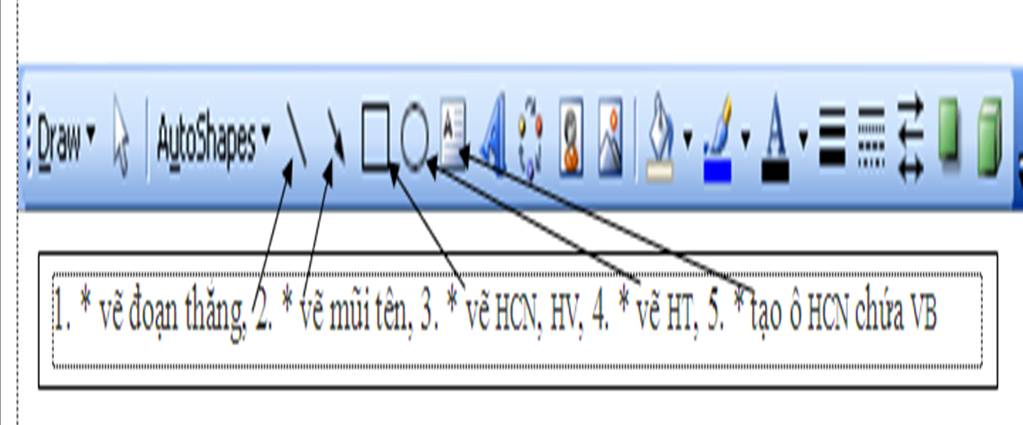
* Các nút công cụ trong thanh công cụ vẽ:

1. Vẽ khối hình đơn giản:
- Sử dụng các mẫu hình đơn giản:

Sử dụng các nút vẽ trên thanh công cụDrawing (dưới màn hình):
Cách vẽ: * lên nút chứa hình cần vẽ, ấn lì * kéo hình theo ý. Muốn vẽ được thẳng ấn lì Shift.
Đọc thêm »
More about